Мультисервисная сеть FarLine™ для обеспечения доступа абонентов к сети
интернет использует DHCP-сервер, т.е. настройки сети абонентам
предоставляются автоматически, поэтому в настройке маршрутизатора (роутера)
необходимо выбрать тип подключения: Динамический IP-адрес. Как это сделать
разберем поэтапно.
1. Перед выполнением настройки роутера необходимо произвести его
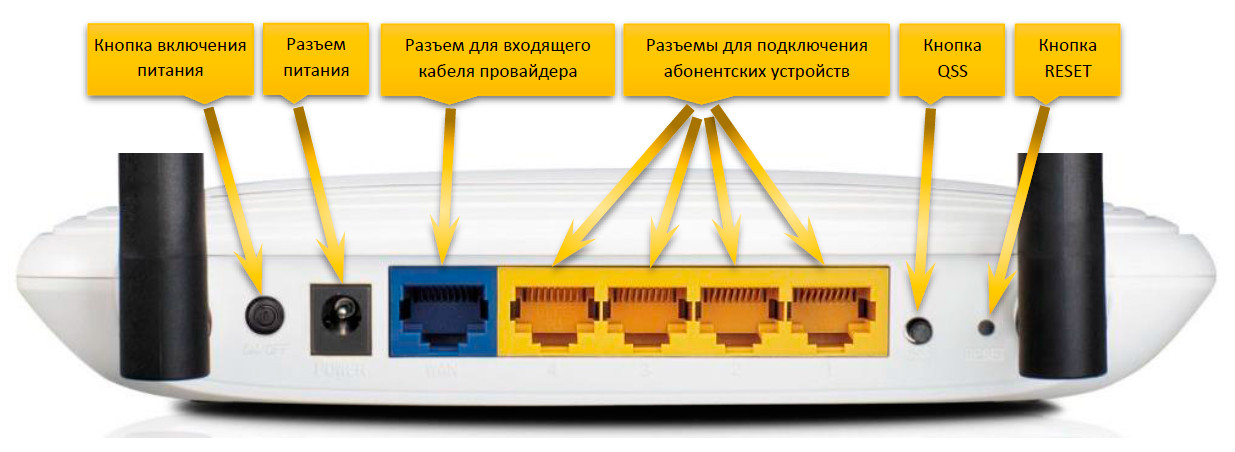
подключение к сети питания 220в, для чего подключить адаптер питания в разъем
на задней панели роутера, включить его в розетку, нажать кнопку включения
питания роутера и убедиться в наличии индикации на передней панели роутера,
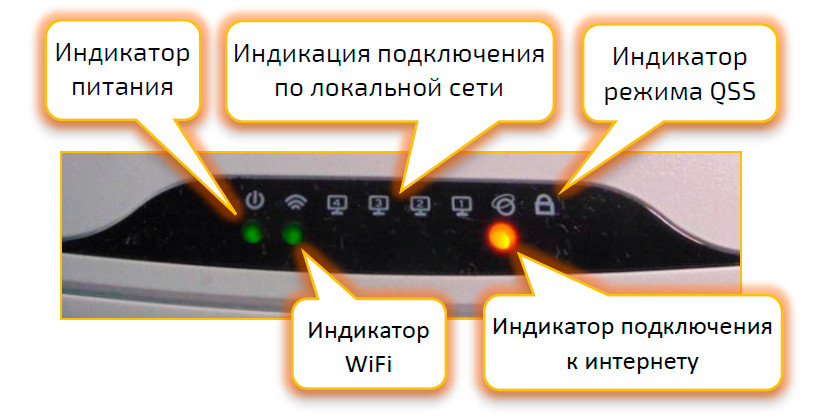
затем подключить входящий кабель провайдера в разъем синего цвета,
расположенный на задней панели роутера. Затем необходимо подключить кабель,
входящий в комплект роутера, одной стороной в любой разъем желтого цвета на
задней панели роутера,
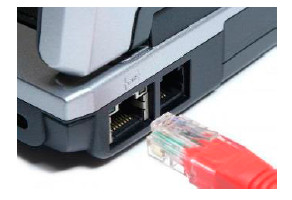
а другой, в случае с ноутбуком, в сетевой разъем (LAN) на боковой или задней
стороне корпуса,
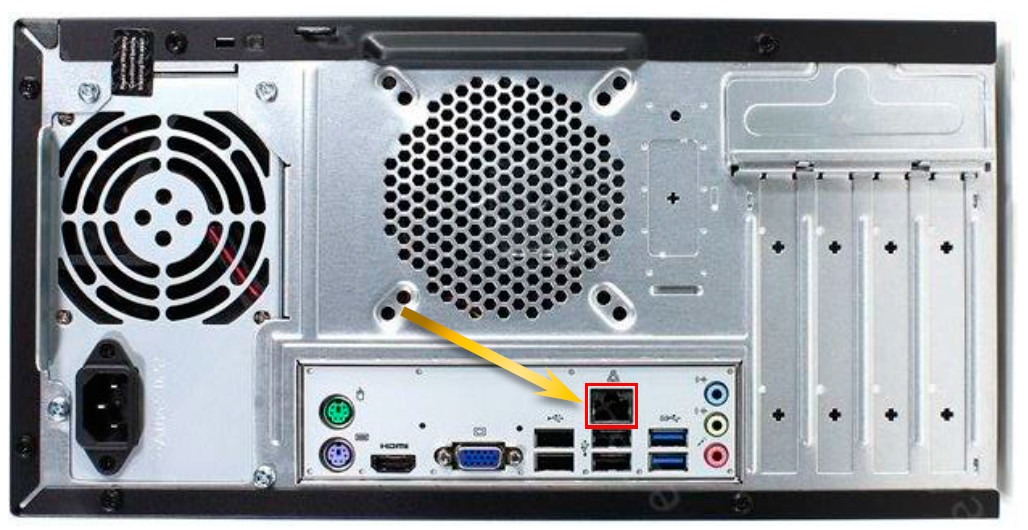
а в случае со стационарным компьютером, в сетевой разъем (LAN) на задней стороне корпуса.
2. Далее для проведения настройки нужно запустить браузер (программу для просмотра веб-страниц. Наиболее известные: Yandex , Internet Explorer , Mozilla Firefox , Google Chrome , Opera , Safari .
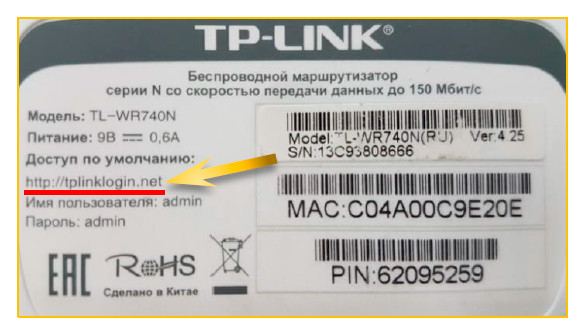
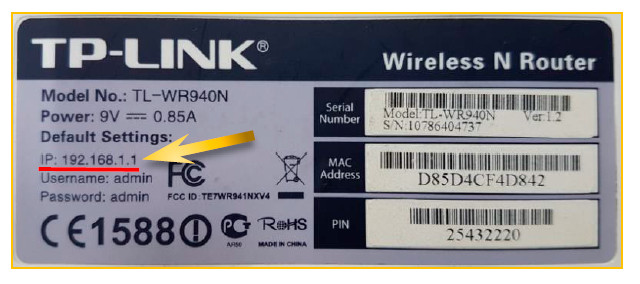
В адресной строке браузера ввести IP-адрес для захода на WEB-страницу настроек роутера, который обычно указывается на этикетке, расположенной снизу на роутере, либо по умолчанию http://192.168.0.1, реже: http://192.168.1.1.
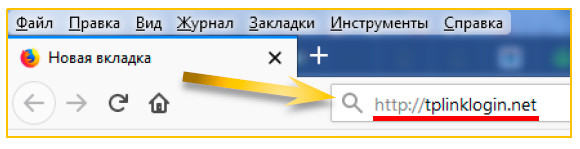
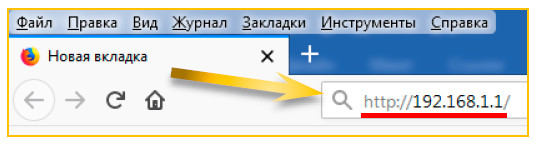
3. Рассмотрим настройку на примере двухдиапазонного беспроводного гигабитного маршрутизатора (роутера) TP-Link TL-WDR3600. После ввода адреса роутера http://192.168.0.1, нажать кнопку «Enter» и откроется страница настроек роутера с окном авторизации.

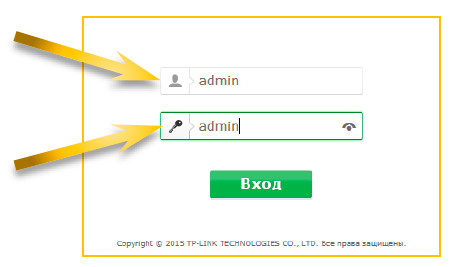
В появившемся окне авторизации вводим значения по умолчанию: имя пользователя - admin, пароль - admin (возможно для вашего роутера потребуются другие данные для входа, посмотрите их на наклейке снизу роутера).
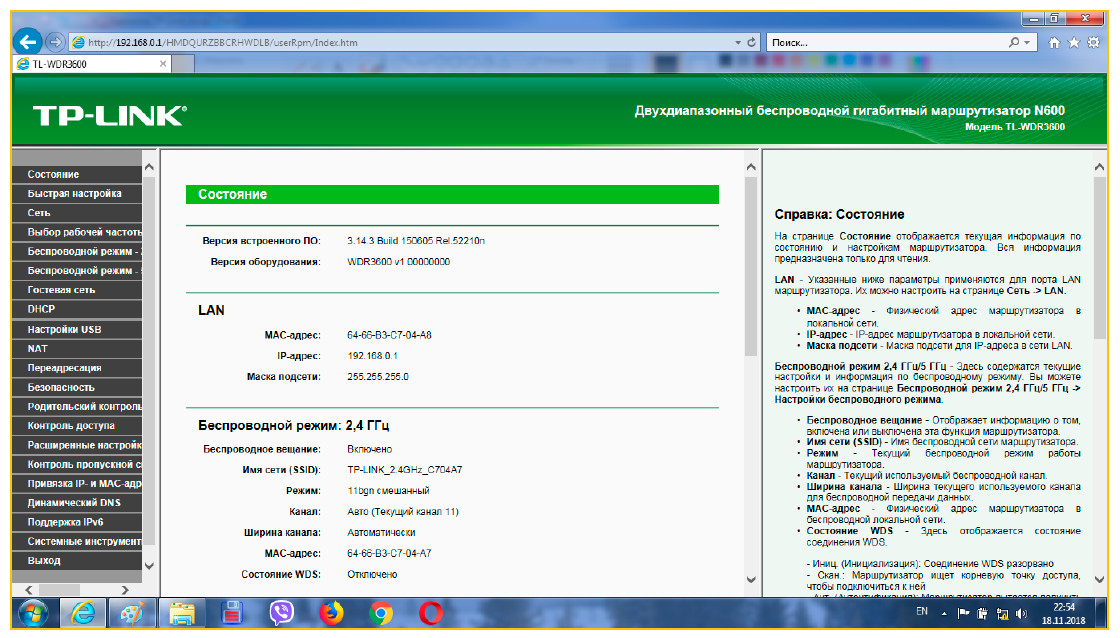
Далее откроется страница Состояние, на которой отображается текущая информация по состоянию и настройкам роутера.
Если, используя стандартные значения зайти в настройки роутера не получается, а также, если Вы забыли или не знаете «Имя пользователя» или «Пароль», нужно произвести полный сброс в заводские настройки, для чего нужно нажать и удерживать в нажатом состоянии кнопку «Reset», расположенную на задней панели роутера. Кнопку «Reset» нужно удерживать в нажатом состоянии до тех пор, пока не загорятся и погаснут все индикаторы на лицевой стороне роутера, после чего роутер перезагрузиться и можно будет зайти в настройки по вышеописанной процедуре.
Настроить роутер можно несколькими способами:
- с помощью пункта «Быстрая настройка» с пошаговым выполнением рекомендаций по выполнению настройки;
- самостоятельное ручное редактирование настроек (для более опытных пользователей).
Рассмотрим наиболее доступный вариант настройки, с использованием пункта «Быстрая настройка».
Нажав на раздел «Быстрая настройка» приступаем к пошаговой настройке, для этого нажимаем кнопку «Далее».
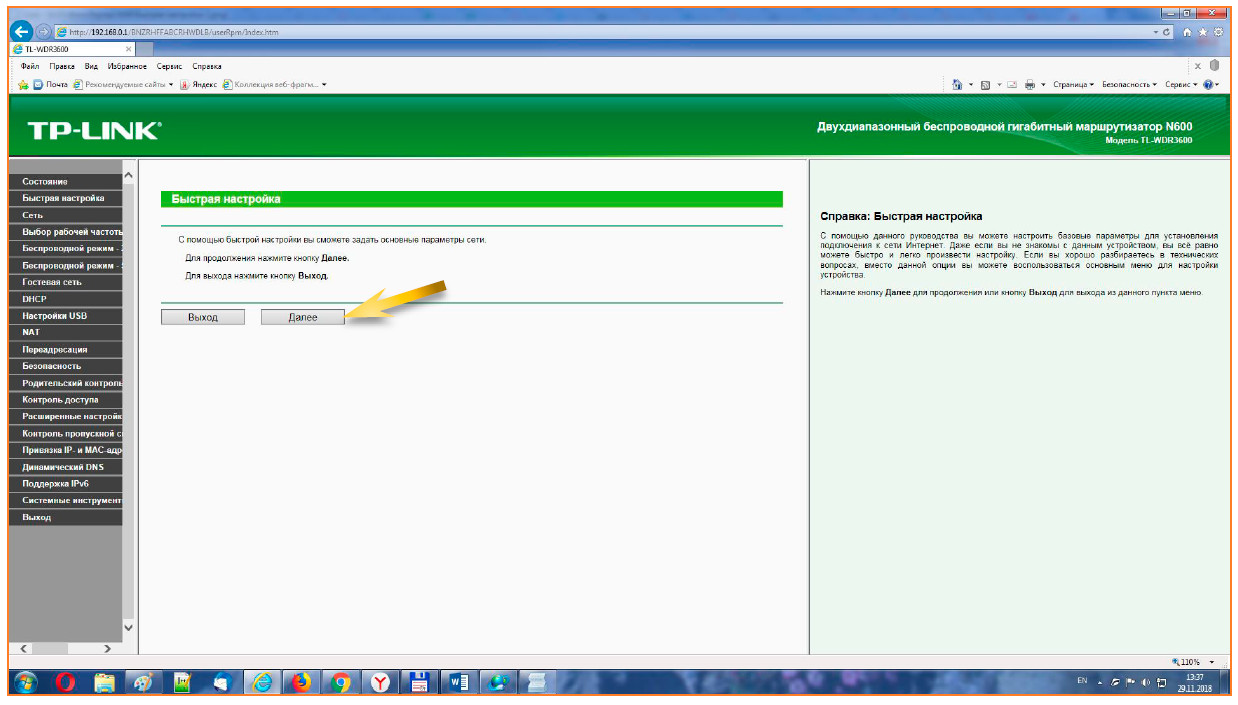
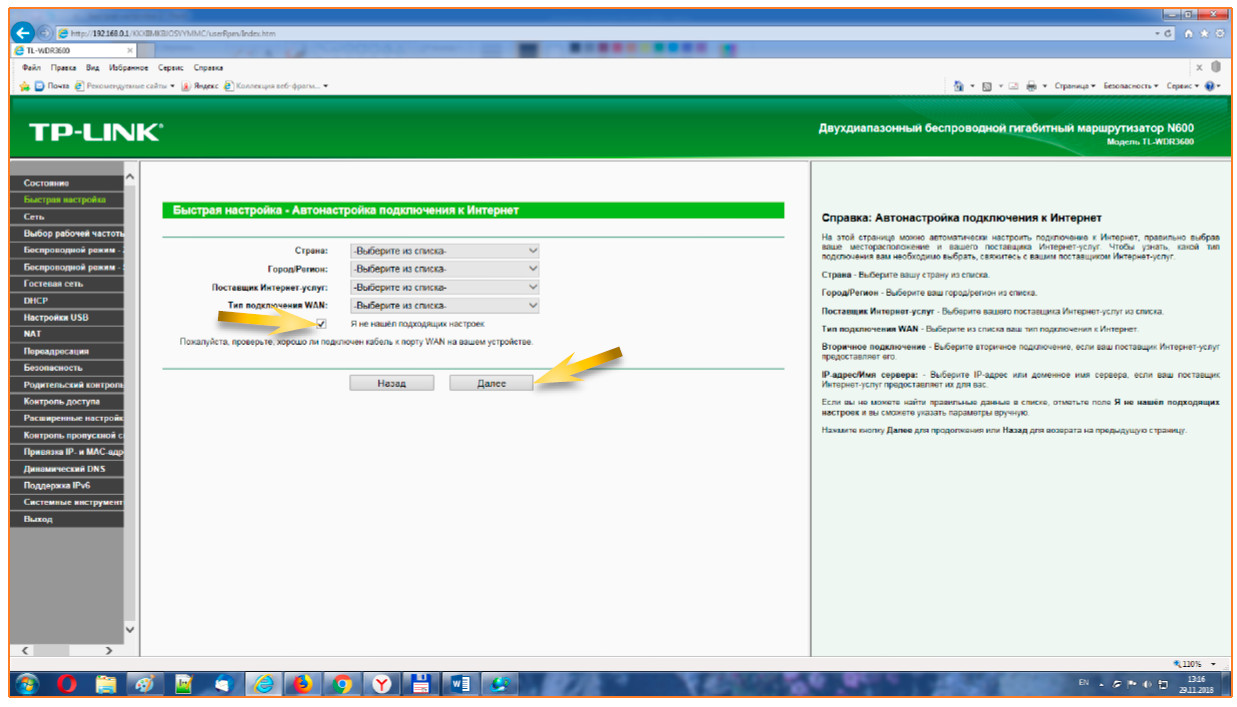
Ставим галочку в пункте: «Я не нашел подходящих настроек» и нажимаем кнопку «Далее».
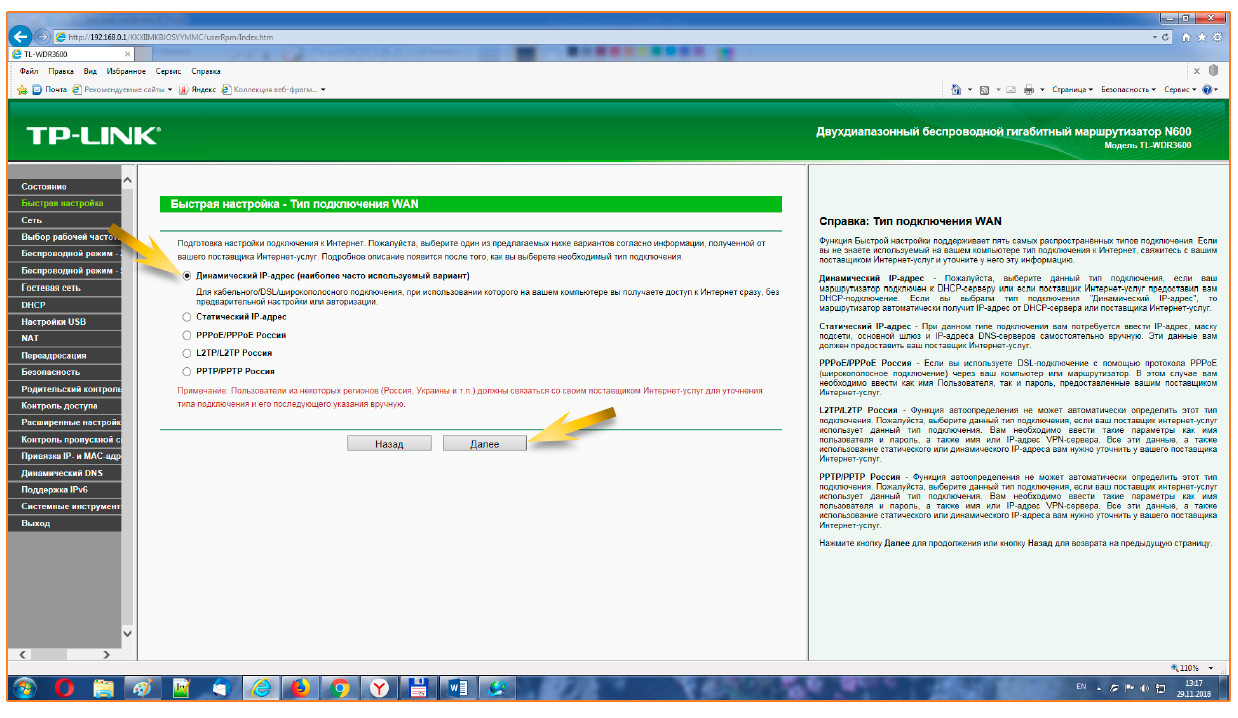
Далее выбираем пункт: «Динамический IP-адрес» и нажимаем кнопку «Далее».
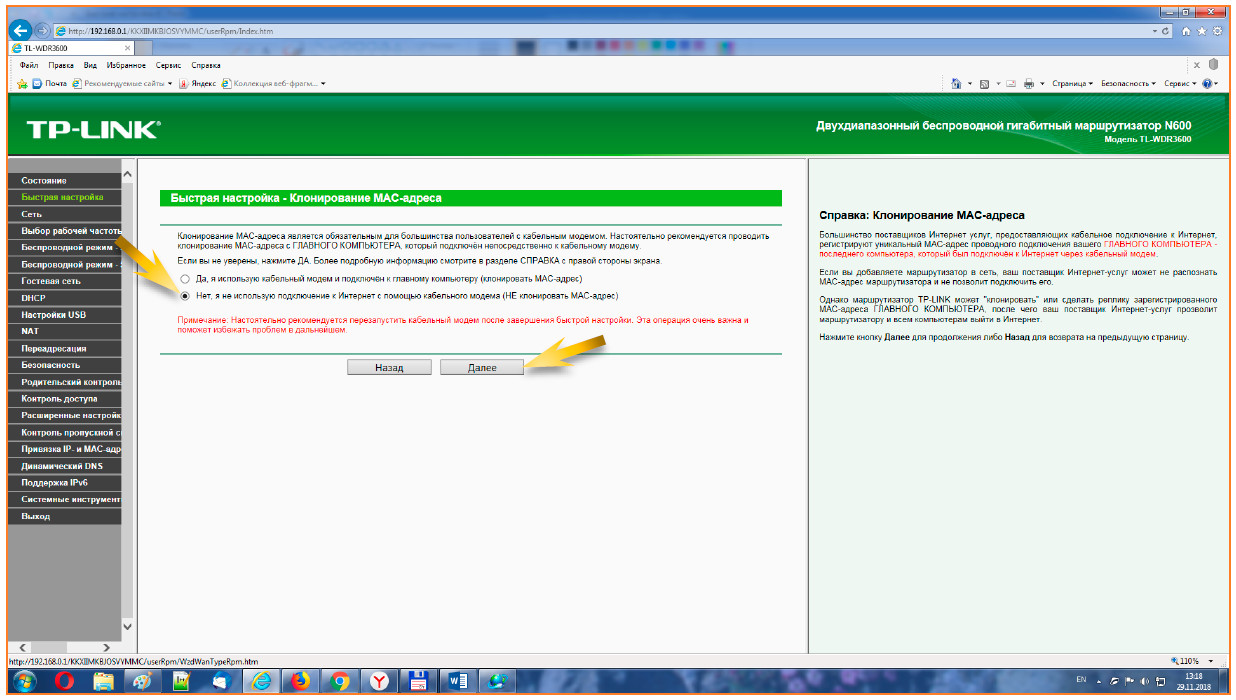
В следующем окне выбрать пункт: «Нет, я не использую подключение к Интернет с помощью кабельного модема (НЕ клонировать MAC-адрес)» и нажимаем кнопку «Далее».
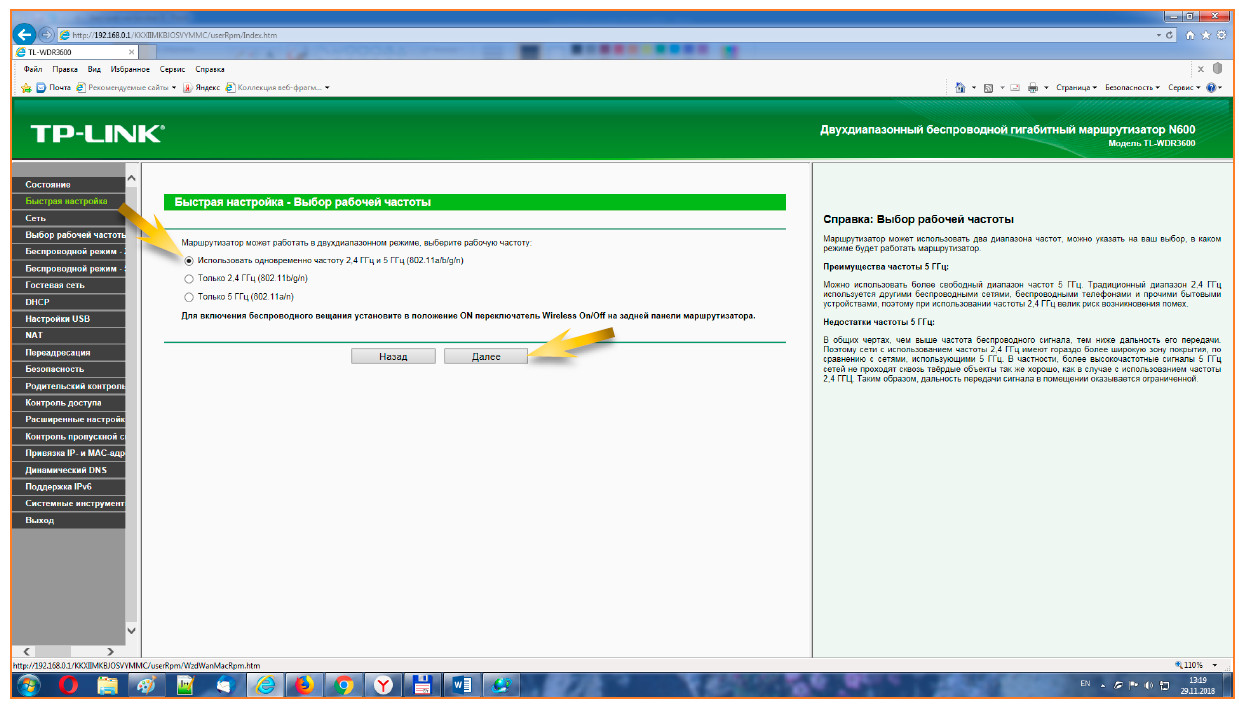
Взятый для примера роутер может использовать два диапазона частот: 2,4 ГГц и 5 ГГц и следующее окно настроек, позволяет выбрать вариант работы с этими диапазонами, мы выбираем оба диапазона и нажимаем кнопку «Далее».
В следующем окне настроек нужно выбрать «Имя беспроводной сети» (как будет называться Ваша Wi-Fi сеть) и пароль доступа к ней, затем жмем кнопку «Далее».
Обратите внимание на то, что длина пароля должна быть в диапазоне от 8 до 63 символов, а также на то, что пароль чувствителен к регистру.
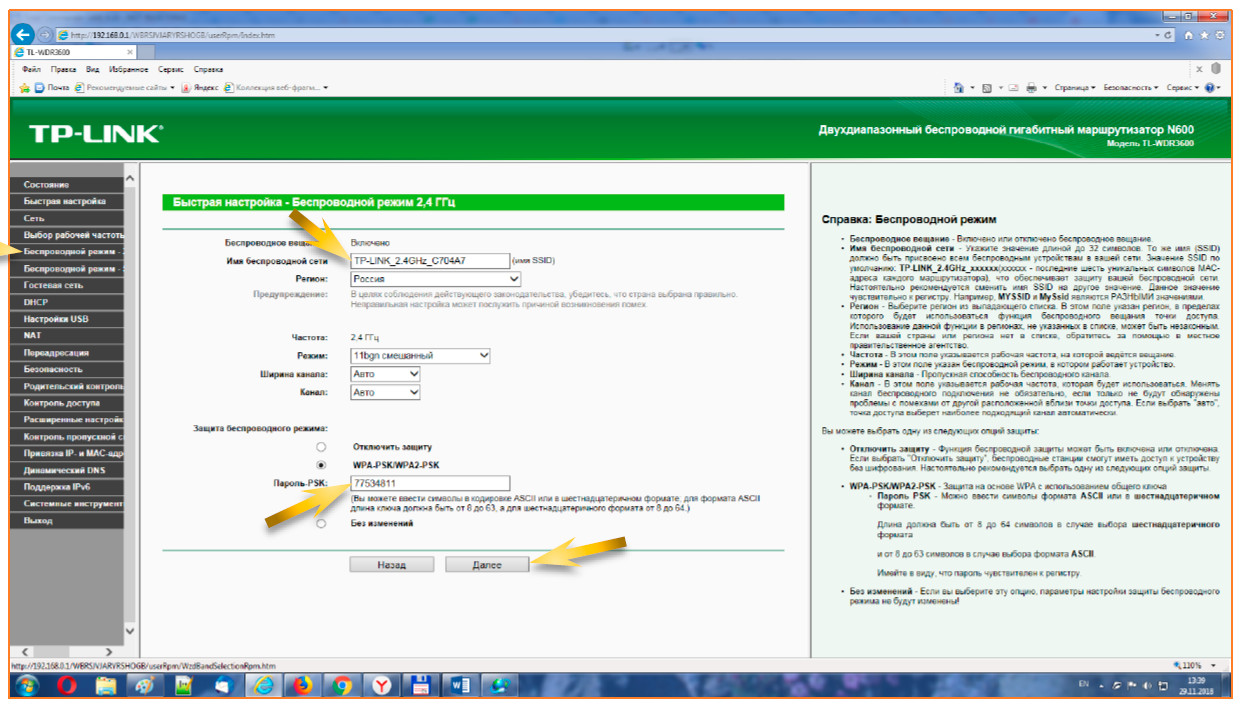
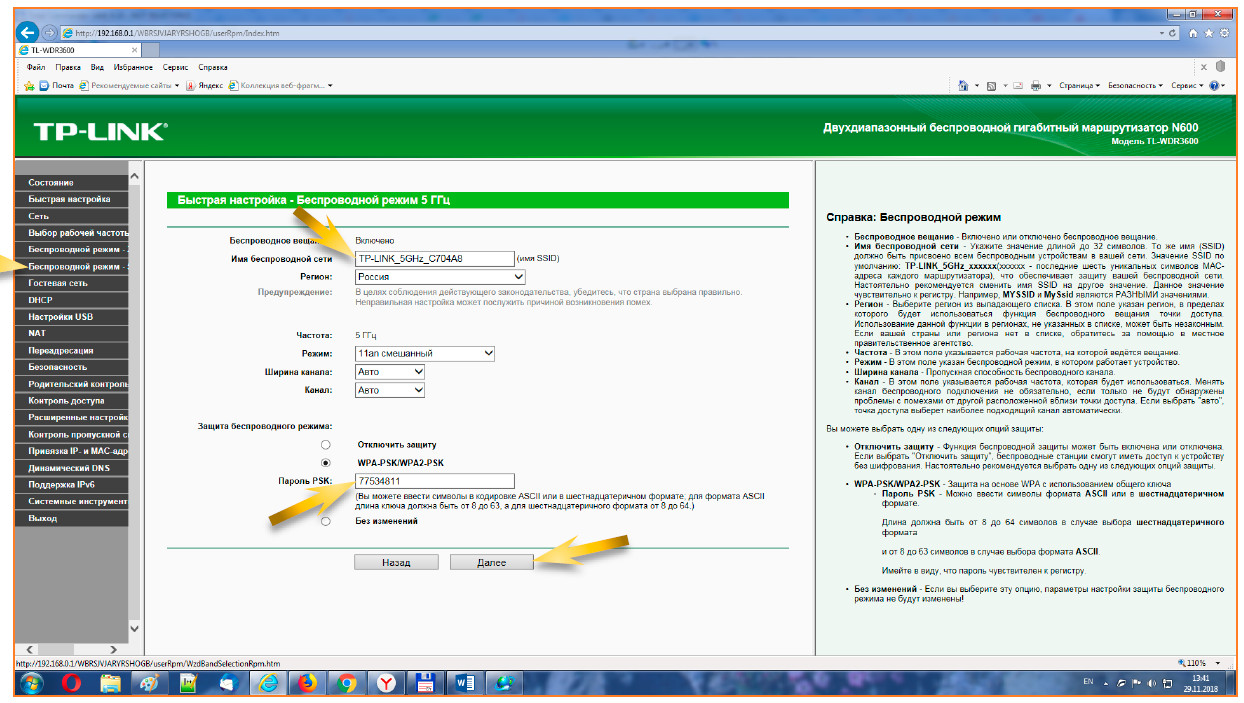
Аналогично настраиваем второй диапазон частот - 5 ГГц, пароль можно задать одинаковый для двух диапазонов.
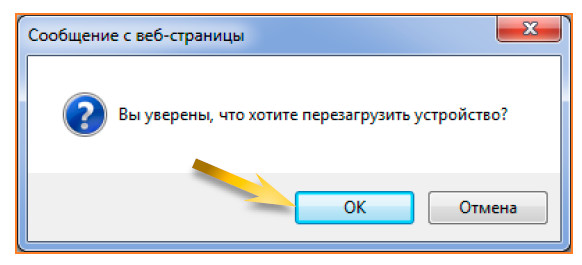
Для завершения Быстрой настройки роутера и вступление в силу внесенных изменений необходимо перезагрузить роутер, для чего нажать кнопку «Перезагрузить».
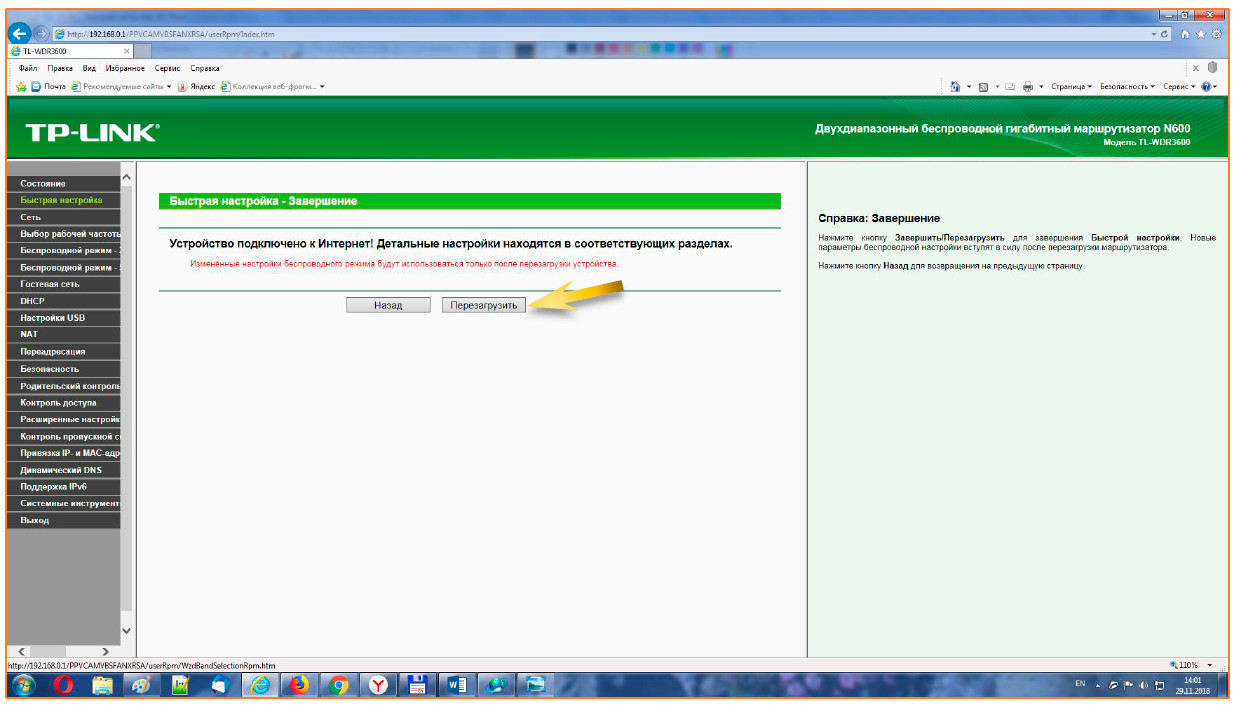
Подтвердить процесс перезагрузки, для чего нажать кнопку «ОК», после чего роутер перезагрузится и будет готов к работе.